Michael
01-25-2006, 09:32 AM
الدرس الخامس
الصور والرسومات
أهلاً وسهلاً بك في الدرس الخامس من دروس HTML. في هذا الدرس سوف أقوم بالحديث عن الصور والرسومات وما يتعلق بالتعامل معها، بالإضافة إلى التعريف بأنواع الملفات الرسومية الدارجة في الإنترنت.
لقد اقتصر حديثنا عن الصور حتى الآن على إضافة خلفيات للصفحات، وكان ذلك في الدرس الثاني أما إدراج الصور ضمن الصفحات نفسها فله حكاية أخرى، أبدأ بروايتها لك الآن.
إن الوسم الرئيسي المستخدم لتعريف صورة ما داخل الصفحة هو <IMG> وهو وسم مفرد. لكن هل يكفي هذا لإدراج صورة؟ كلا، بالطبع يجب أن نحدد الصورة التي نريدها. لذلك نضيف الخاصية له SRC لتحديد موقع واسم الصورة.
الصورة التالية إسمها thedome.jpg وعندما قمت بإدراجها. كانت الشيفرة الخاصة بذلك هي
<IMG SRC="thedome.jpg">
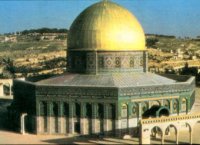
http://www.khayma.com/hpinarabic/images/thedome.jpg
والصيغة هذه تفترض أن الصورة موجودة في نفس الدليل الفرعي أو المجلد حيث يتواجد ملف HTML الذي أعمل عليه، وقمت باستدعاء الصورة من خلاله. لكن ماذا لو كانت الصورة في مجلد فرعي آخر؟ حسنا سوف اناقش معك حالتين لهذه المسألة.
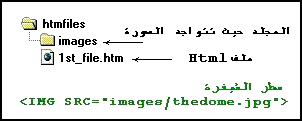
الحالة الأولى أن تكون الصورة موجودة في مجلد متفرع عن المجلد الموجود به ملف HTML حسب الشكل التالي:
http://www.khayma.com/hpinarabic/images/src1.gif
نقوم في هذه الحالة بكتابة إسم هذا المجلد تتبعه إشارة / ثم اسم الصورة.
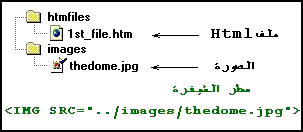
الحالة الثانية: أن يكون ملف HTML موجوداً في مجلد ما وتكون الصورة موجودة في مجلد آخر بنفس المستوى. أي أنهما مجلدين متجاورين وليسا متفرعين أحدهما عن الآخر.
http://www.khayma.com/hpinarabic/images/src2.gif
وفي هذه الحالة نكتب .. (نقطتين) لتوجيه المتصفح للخروج من المجلد الفرعي الحالي (حيث يوجد ملف HTML) ومن ثم الدخول إلى المجلد images حيث توجد الصورة.
وبشكل عام، مهما كانت مواقع تواجد الملفات فإن عملية تحديد مواقعها والوصول إليها لا تخرج عن نطاق هذا النمط من الشيفرة. أي كتابة النقطتين للخروج من مجلد فرعي، وكتابة اسم المجلد الذي يجب الدخول إليه.
--------------------------------------------------------------------------------
إن الأبعاد الأساسية لهذه الصورة هي 200×145 بيكسل Pixel (تابع القراءة حتى نهاية هذا الدرس وأعدك أن أوضح لك ما هي وحدة البيكسل إذا كانت هذه أول مرة تتعرف فيها على هذه الوحدة) وكما تلاحظ تم إدراج الصورة مع المحافظة على هذه الأبعاد. ومع ذلك فنحن نستطيع التحكم أيضاً بها وإظهار الصورة بالحجم الذي نريده من خلال هذا الوسم. كيف؟ بإضافة الخصائص HEIGHT, WIDTH متبوعة بأرقام تمثل الإرتفاع والعرض المطلوبين.
<IMG SRC="thedome.jpg" HEIGHT="70" WIDTH="120">
http://www.khayma.com/hpinarabic/images/thedome.jpg
<IMG SRC="thedome.jpg" HEIGHT="300" WIDTH="500">
http://www.khayma.com/hpinarabic/images/thedome.jpg
الخاصية التالية التي تستخدم مع <IMG> هي ALT وفيها نحدد نصاً بديلاً يظهر مكان الصورة. وهذا النص يلاحظ خصوصاً عندما يكون خيار "إظهار الصور تلقائياً" غير فعال في المتصفح. كما تستطيع ملاحظته في الفترة التي تسبق تحميل الصور وخاصة في المواقع بطيئة التحميل.
<IMG SRC="thedome.jpg" ALT="The Dome Of The Rock">
--------------------------------------------------------------------------------
عندما نقوم بإدراج صورة ضمن فقرة فإن موقع ظهورها يتحدد بالطبع حسب ترتيب ورودها في الفقرة، مثلها مثل أي كلمة أو عبارة أخرى. ونستخدم الخاصية ALIGN لتحديد محاذاة الصورة مع النص المرافق لها أو لنقل بعبارة أخرى: تحديد موقع النص الذي يليها بالنسبة لها وهي تأخذ القيم: BOTTOM, TOP, MIDDLE, LEFT, RIGHT وأوضح لك تأثير كل قيمة كما يلي:
http://www.khayma.com/hpinarabic/images/down.jpgفي الحالة العادية (مثل هذه) وعندما لا نقوم بتحديد أي محاذاة فإن النص الذي يلي الصورة يظهر بمحاذاة الحافة السفلى لها. وهذه هي الحالة الإفتراضية لظهور الصور والتي تمثلها القيمة BOTTOM
<IMG SRC="image.jpg" ALIGN="BOTTOM">
http://www.khayma.com/hpinarabic/images/up.jpgTOP
وعند تحديد هذه القيمة فإن السطر الأول من النص الذي يلي الصورة يقع بمحاذاة الحافة العليا لها. أما باقي النص فيمتد أسفلها.
<IMG SRC="image.jpg" ALIGN="TOP">
http://www.khayma.com/hpinarabic/images/stop.jpgMIDDLE
أما عند تحديد هذه القيمة فإن السطر الأول من النص يقع بمحاذاة منتصف الصورة. كذلك فإن باقي النص يمتد أسفلها.
<IMG SRC="image.jpg" ALIGN="MIDDLE">
http://www.khayma.com/hpinarabic/images/left.jpgLEFT
هذه القيمة تؤدي إلى محاذاة الصورة إلى أقصى اليسار. مع التفاف النص الذي يليها على الجهة اليمنى ولعدة أسطر حسب ارتفاع الصورة.
<IMG SRC="image.jpg" ALIGN="LEFT">
http://www.khayma.com/hpinarabic/images/right.jpgRIGHT
أما هذه القيمة فتؤدي إلى محاذاة الصورة إلى أقصى اليمين. مع التفاف النص الذي يليها على الجهة اليسرى ولعدة أسطر حسب ارتفاع الصورة.
<IMG SRC="image.jpg" ALIGN="RIGHT">
--------------------------------------------------------------------------------
الصور والرسومات
أهلاً وسهلاً بك في الدرس الخامس من دروس HTML. في هذا الدرس سوف أقوم بالحديث عن الصور والرسومات وما يتعلق بالتعامل معها، بالإضافة إلى التعريف بأنواع الملفات الرسومية الدارجة في الإنترنت.
لقد اقتصر حديثنا عن الصور حتى الآن على إضافة خلفيات للصفحات، وكان ذلك في الدرس الثاني أما إدراج الصور ضمن الصفحات نفسها فله حكاية أخرى، أبدأ بروايتها لك الآن.
إن الوسم الرئيسي المستخدم لتعريف صورة ما داخل الصفحة هو <IMG> وهو وسم مفرد. لكن هل يكفي هذا لإدراج صورة؟ كلا، بالطبع يجب أن نحدد الصورة التي نريدها. لذلك نضيف الخاصية له SRC لتحديد موقع واسم الصورة.
الصورة التالية إسمها thedome.jpg وعندما قمت بإدراجها. كانت الشيفرة الخاصة بذلك هي
<IMG SRC="thedome.jpg">
http://www.khayma.com/hpinarabic/images/thedome.jpg
والصيغة هذه تفترض أن الصورة موجودة في نفس الدليل الفرعي أو المجلد حيث يتواجد ملف HTML الذي أعمل عليه، وقمت باستدعاء الصورة من خلاله. لكن ماذا لو كانت الصورة في مجلد فرعي آخر؟ حسنا سوف اناقش معك حالتين لهذه المسألة.
الحالة الأولى أن تكون الصورة موجودة في مجلد متفرع عن المجلد الموجود به ملف HTML حسب الشكل التالي:
http://www.khayma.com/hpinarabic/images/src1.gif
نقوم في هذه الحالة بكتابة إسم هذا المجلد تتبعه إشارة / ثم اسم الصورة.
الحالة الثانية: أن يكون ملف HTML موجوداً في مجلد ما وتكون الصورة موجودة في مجلد آخر بنفس المستوى. أي أنهما مجلدين متجاورين وليسا متفرعين أحدهما عن الآخر.
http://www.khayma.com/hpinarabic/images/src2.gif
وفي هذه الحالة نكتب .. (نقطتين) لتوجيه المتصفح للخروج من المجلد الفرعي الحالي (حيث يوجد ملف HTML) ومن ثم الدخول إلى المجلد images حيث توجد الصورة.
وبشكل عام، مهما كانت مواقع تواجد الملفات فإن عملية تحديد مواقعها والوصول إليها لا تخرج عن نطاق هذا النمط من الشيفرة. أي كتابة النقطتين للخروج من مجلد فرعي، وكتابة اسم المجلد الذي يجب الدخول إليه.
--------------------------------------------------------------------------------
إن الأبعاد الأساسية لهذه الصورة هي 200×145 بيكسل Pixel (تابع القراءة حتى نهاية هذا الدرس وأعدك أن أوضح لك ما هي وحدة البيكسل إذا كانت هذه أول مرة تتعرف فيها على هذه الوحدة) وكما تلاحظ تم إدراج الصورة مع المحافظة على هذه الأبعاد. ومع ذلك فنحن نستطيع التحكم أيضاً بها وإظهار الصورة بالحجم الذي نريده من خلال هذا الوسم. كيف؟ بإضافة الخصائص HEIGHT, WIDTH متبوعة بأرقام تمثل الإرتفاع والعرض المطلوبين.
<IMG SRC="thedome.jpg" HEIGHT="70" WIDTH="120">
http://www.khayma.com/hpinarabic/images/thedome.jpg
<IMG SRC="thedome.jpg" HEIGHT="300" WIDTH="500">
http://www.khayma.com/hpinarabic/images/thedome.jpg
الخاصية التالية التي تستخدم مع <IMG> هي ALT وفيها نحدد نصاً بديلاً يظهر مكان الصورة. وهذا النص يلاحظ خصوصاً عندما يكون خيار "إظهار الصور تلقائياً" غير فعال في المتصفح. كما تستطيع ملاحظته في الفترة التي تسبق تحميل الصور وخاصة في المواقع بطيئة التحميل.
<IMG SRC="thedome.jpg" ALT="The Dome Of The Rock">
--------------------------------------------------------------------------------
عندما نقوم بإدراج صورة ضمن فقرة فإن موقع ظهورها يتحدد بالطبع حسب ترتيب ورودها في الفقرة، مثلها مثل أي كلمة أو عبارة أخرى. ونستخدم الخاصية ALIGN لتحديد محاذاة الصورة مع النص المرافق لها أو لنقل بعبارة أخرى: تحديد موقع النص الذي يليها بالنسبة لها وهي تأخذ القيم: BOTTOM, TOP, MIDDLE, LEFT, RIGHT وأوضح لك تأثير كل قيمة كما يلي:
http://www.khayma.com/hpinarabic/images/down.jpgفي الحالة العادية (مثل هذه) وعندما لا نقوم بتحديد أي محاذاة فإن النص الذي يلي الصورة يظهر بمحاذاة الحافة السفلى لها. وهذه هي الحالة الإفتراضية لظهور الصور والتي تمثلها القيمة BOTTOM
<IMG SRC="image.jpg" ALIGN="BOTTOM">
http://www.khayma.com/hpinarabic/images/up.jpgTOP
وعند تحديد هذه القيمة فإن السطر الأول من النص الذي يلي الصورة يقع بمحاذاة الحافة العليا لها. أما باقي النص فيمتد أسفلها.
<IMG SRC="image.jpg" ALIGN="TOP">
http://www.khayma.com/hpinarabic/images/stop.jpgMIDDLE
أما عند تحديد هذه القيمة فإن السطر الأول من النص يقع بمحاذاة منتصف الصورة. كذلك فإن باقي النص يمتد أسفلها.
<IMG SRC="image.jpg" ALIGN="MIDDLE">
http://www.khayma.com/hpinarabic/images/left.jpgLEFT
هذه القيمة تؤدي إلى محاذاة الصورة إلى أقصى اليسار. مع التفاف النص الذي يليها على الجهة اليمنى ولعدة أسطر حسب ارتفاع الصورة.
<IMG SRC="image.jpg" ALIGN="LEFT">
http://www.khayma.com/hpinarabic/images/right.jpgRIGHT
أما هذه القيمة فتؤدي إلى محاذاة الصورة إلى أقصى اليمين. مع التفاف النص الذي يليها على الجهة اليسرى ولعدة أسطر حسب ارتفاع الصورة.
<IMG SRC="image.jpg" ALIGN="RIGHT">
--------------------------------------------------------------------------------